

Introduction #
Un forfait correspond à un abonnement lié à un client.
Ce guide vous accompagne pas à pas dans la création d’un forfait.
Étapes de création d’un forfait #
Accéder à la fêtre principale des forfaits : #
- Rendez-vous dans l’onglet
 de la Plate-Forme.
 - Cliquez sur
 pour ouvrir la fenêtre principale des forfaits.
 - Dans cette fenêtre, cliquez sur
 pour démarrer la création d’un forfait.
Sélectionner ou créer un client #
- Double-cliquez sur le client concerné pour le sélectionner.
- Si le client n’existe pas encore dans la base, créez le en suivant les instructions de la section Clients et Sites.
Remplir les informations du forfait #
Une fois la fenêtre Création d’un Forfait ouverte :
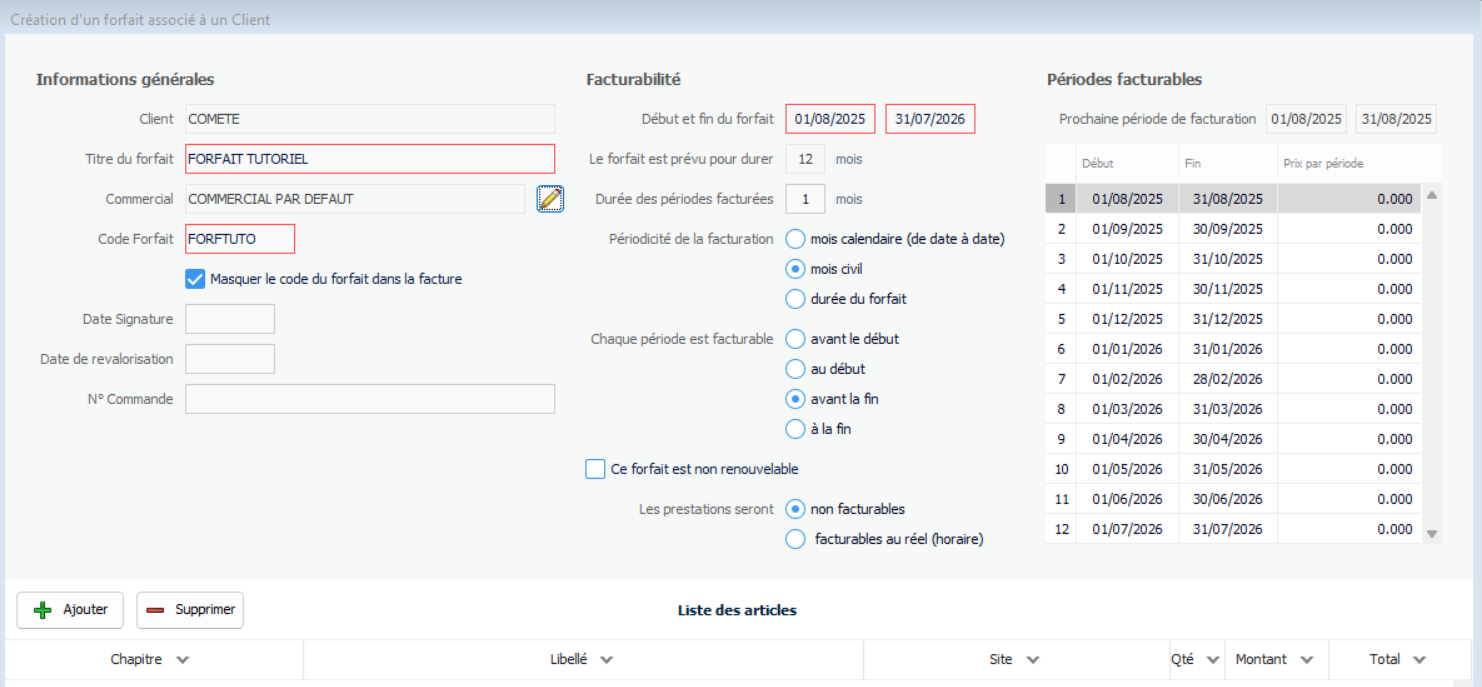
- Titre du forfait : Donnez un nom clair et identifiable.
- Commercial : Ce champ est prérempli avec le commercial par défaut. Pour le modifier :
- Cliquez sur

- Sélectionnez un autre commercial dans la liste en double-cliquant.
- Cliquez sur
- Code forfait : Saisissez un code pour votre forfait. Il ne sera pas affiché sur la facture sauf si vous décochez la case
 .
. - Dates :
- Date de signature
- Date de revalorisation (si prévue)
- Numéro du bon de commande (si disponible)
- Dates de début et de fin du forfait : ces champs mettent automatiquement à jour la durée et les dates de facturation.
- Durée des périodes facturées : Désigne la fréquence à laquelle le forfait est facturé. Par défaut, la durée est d’un mois et cela correspond à un forfait mensuel, mais il est possible de créer un forfait bimensuel, trimestriel, annuel…
- Périodicité de facturation : Par défaut, les périodes sont définies en mois civils, mais il est possible de les calculer de date à date. Par exemple, pour un forfait mensuel avec une date de début au 15 du mois, la période de facturation s’étendra du 15 au 14 du mois suivant.
- Chaque période est facturable :
- Avant le début : Le forfait est facturable 1 jour avant le début de chaque période de facturation
- Au début : Le forfait est facturable dès le premier jour de chaque période de facturation
- Avant la fin : Le forfait est facturable 15 jours avant la date de fin de chaque période de facturation
- À la fin : Le forfait est facturable le jour de la fin de chaque période de facturation
- Les prestations seront :
- Non Facturables : Les vacations des prestations rattachées à ce forfait ne seront pas facturables à l’heure. Il s’agit de l’option par défaut.
- Facturables au réel (horaire) : Les vacations des prestations rattachées à ce forfait seront facturables à l’heure, en complément du forfait.
Ajouter des articles au forfait #
- Cliquez sur
 dans la fenêtre Liste des articles.
Dans la fenêtre de création d’une ligne de forfait :
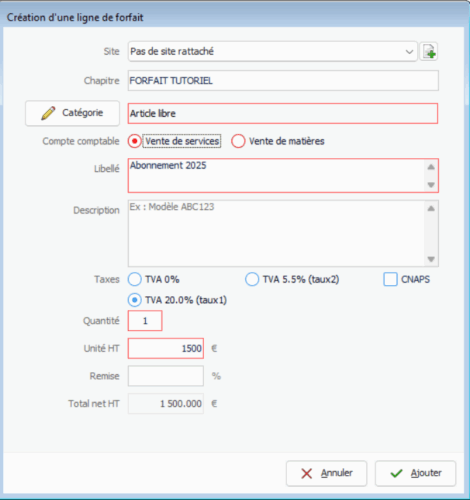
- Site spécifique : Cliquez sur
 pour le renseigner.
 - Service ou Matériel :
- Choisissez une catégorie et un article via le bouton
 .
. - Ou saisissez librement la désignation.
- Choisissez une catégorie et un article via le bouton
- Description : Ajoutez une description si nécessaire.
- Tarification :
- Quantité
- Prix unitaire HT (par période)
- Remise éventuelle
- TVA et CNAPS (si applicable)
- Validez la ligne.

Une fois validé, votre forfait apparaît dans la Fenêtre Principale des Forfaits. Il est désormais actif et peut être rattaché à une prestation et être facturé.